
🍿 หมดปัญหาตู้เก็บแผ่นเต็ม! มาดูหนังสะสมผ่านเน็ตกันเถอะ
คุณเป็นนักสะสมแผ่นฟิสิกส์ หรือคนรัก Home Theater ใช่ไหมครับ? แผ่น DVD และ Blu-ray บนชั้นวางนั้นสวยงามก็จริง แต่บางครั้งมันก็เกะกะ เสี่ยงเป็นรอย และที่สำคัญ... เครื่องเล่นแผ่นเริ่มหายากขึ้นทุกวัน!
วันนี้ UFlix จะพาคุณมาแปลงแผ่นฟิสิกส์สุดรัก ให้กลายเป็นไฟล์ดิจิทัล (Ripping) เพื่อเอาไปสตรีมดูที่ไหนก็ได้ แบบชัดเป๊ะเหมือนเดิม!
1️⃣ ดึงไฟล์ต้นฉบับด้วย MakeMKV 🧙♂️
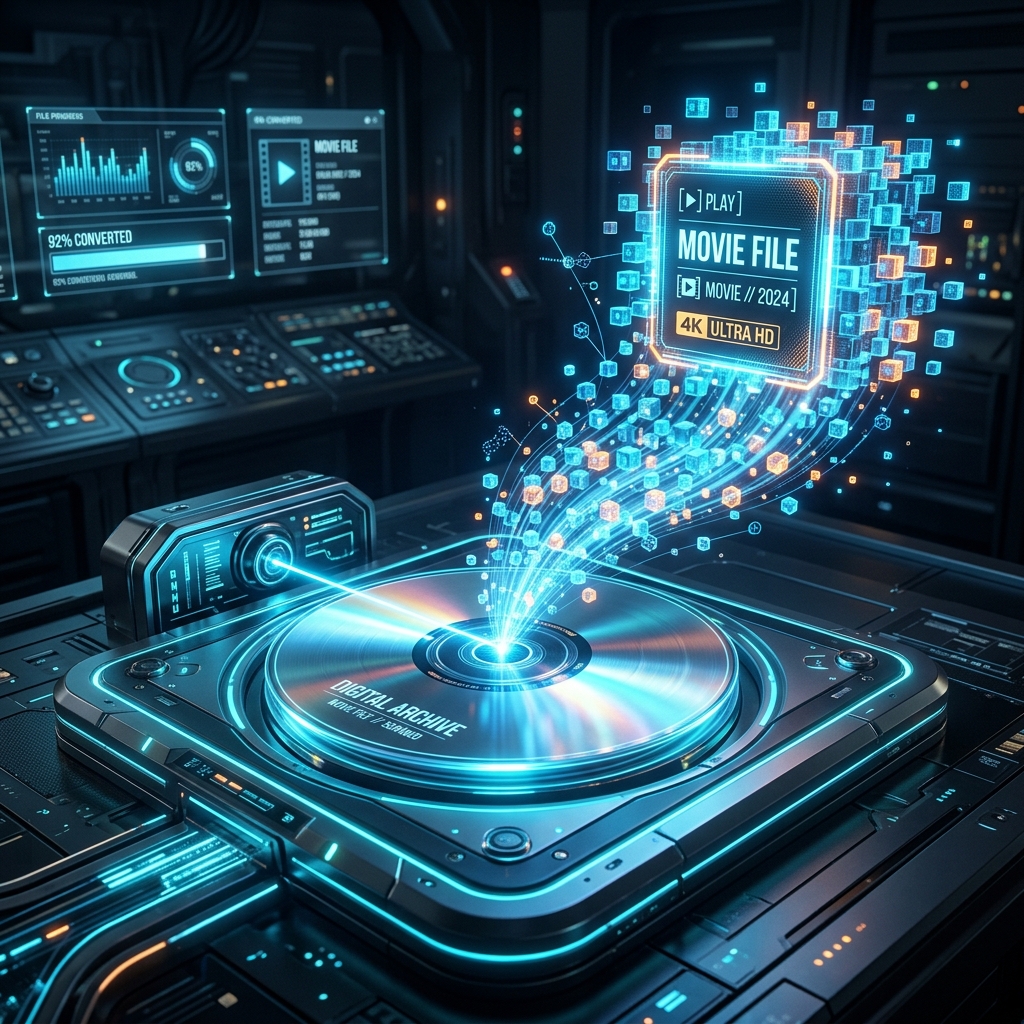
ขั้นตอนแรกคือการทำสำเนาข้อมูลจากแผ่นมาลงคอมพิวเตอร์ แบบไม่สูญเสียความคมชัด (Lossless)
- ดาวน์โหลดโปรแกรมฟรี: เว็บไซต์ทางการของ MakeMKV
- วิธีทำทีละขั้นตอน (Step-by-Step):
- ใส่แผ่น DVD/Blu-ray แล้วเปิดโปรแกรม MakeMKV
- กดปุ่มรูป "ไดรฟ์แผ่นดิสก์ขนาดใหญ่" ตรงกลางหน้าจอ เพื่อให้โปรแกรมอ่านแผ่น
- เมื่ออ่านเสร็จ โปรแกรมจะแสดงรายชื่อไฟล์วิดีโอ ให้ ติ๊กเลือกเฉพาะไฟล์ที่มีขนาดใหญ่ที่สุด/เวลาเยอะที่สุด (นั่นคือตัวหนังหลัก ส่วนอันเล็กๆ คือเบื้องหลังการถ่ายทำ)
- เลือกโฟลเดอร์ปลายทาง (Output folder) ทางขวามือ
- กดปุ่ม Make MKV (รูปฮาร์ดดิสก์ที่มีลูกศรสีเขียว) แล้วไปชงกาแฟรอประมาณ 15-30 นาทีได้เลย! ☕
- ผลลัพธ์: คุณจะได้ไฟล์
.mkvต้นฉบับที่ภาพและเสียงคมชัดระดับมาสเตอร์ 100%
[!NOTE] ไฟล์ที่ได้จากแผ่น Blu-ray อาจใหญ่ถึง 30-50GB ต่อเรื่อง! ไม่ต้องตกใจไป เรามีวิธีลดขนาดโดยไม่เสียความคมชัดในขั้นตอนต่อไป
2️⃣ บีบอัดให้เล็ก แต่ชัดเหมือนเดิมด้วย HandBrake 🗜️
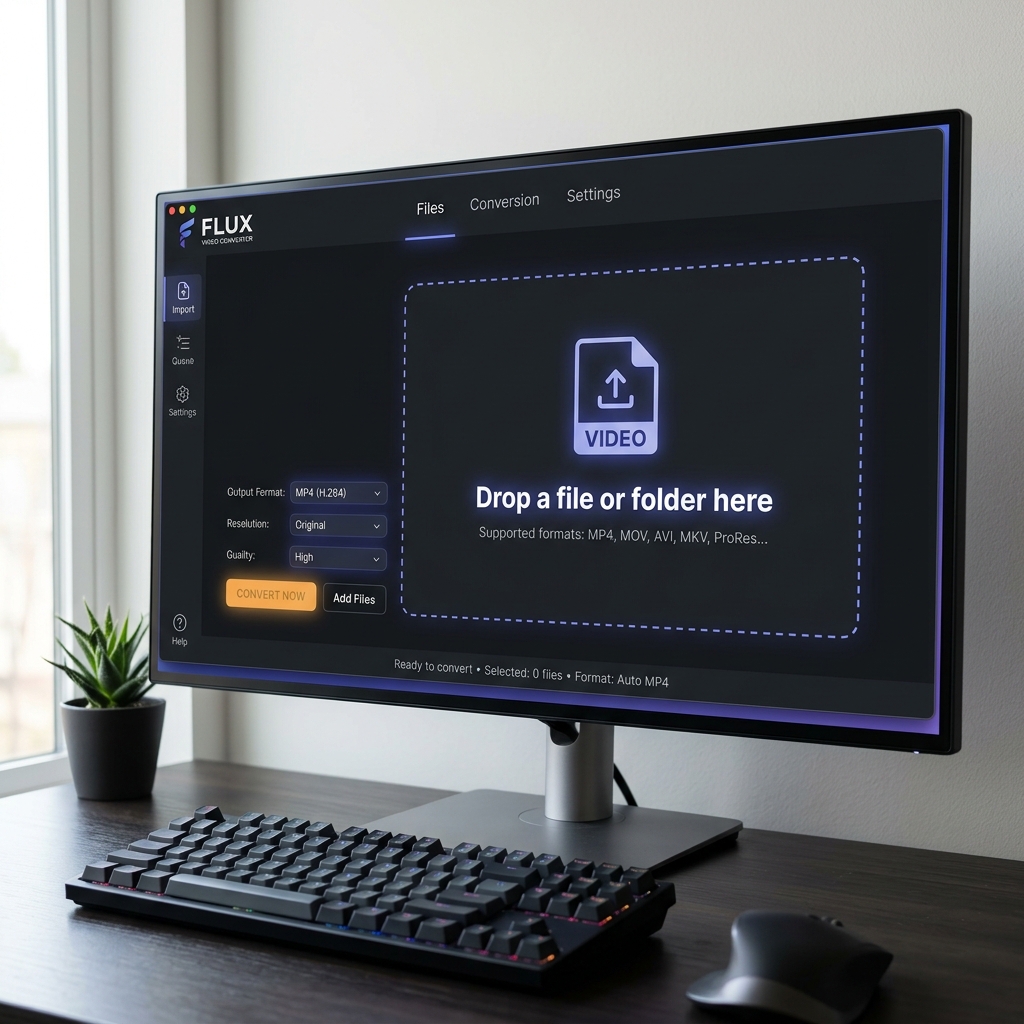 (ถ้าฮาร์ดดิสก์คุณใหญ่พอ ข้ามขั้นตอนนี้ได้เลย!)
การบีบอัดไฟล์จะช่วยให้ไฟล์เล็กลงถึง 80% ทำให้เราสตรีมมิ่งผ่าน Google Drive ได้ลื่นไหลขึ้น โดยที่ตาเปล่าแทบแยกไม่ออก
- ดาวน์โหลดโปรแกรมฟรี: เว็บไซต์ทางการของ HandBrake
- วิธีทำแบบรวบรัด (Best Settings):
- เปิดโปรแกรม HandBrake แล้วลากไฟล์
.mkv(ที่ได้จากข้อ 1) มาวางในโปรแกรม - สังเกตเมนู Presets (แถบเครื่องมือด้านบน)
- แผ่น DVD: เลือก
General>Fast 1080p30หรือFast 720p30 - แผ่น Blu-ray: เลือก
General>HQ 1080p30 Surround
- แผ่น DVD: เลือก
- ไปที่แท็บ Video ตรวจสอบว่า
Video Encoderเป็นH.264 (x264)หรือถ้าการ์ดจอแรงให้เลือกH.265 (x265)เพื่อให้ไฟล์เล็กลงอีก - ตั้งชื่อไฟล์ใหม่ในช่อง Save As ด้านล่าง
- กดปุ่ม Start Encode (ปุ่มสีเขียวด้านบน) 🚀
- เปิดโปรแกรม HandBrake แล้วลากไฟล์
- ผลลัพธ์: ไฟล์หนัง 30GB จะหดลงเหลือแค่ประมาณ 3-5GB เท่านั้น!
3️⃣ อัปโหลดขึ้น Google Drive แล้วดูผ่าน UFlix ☁️📺
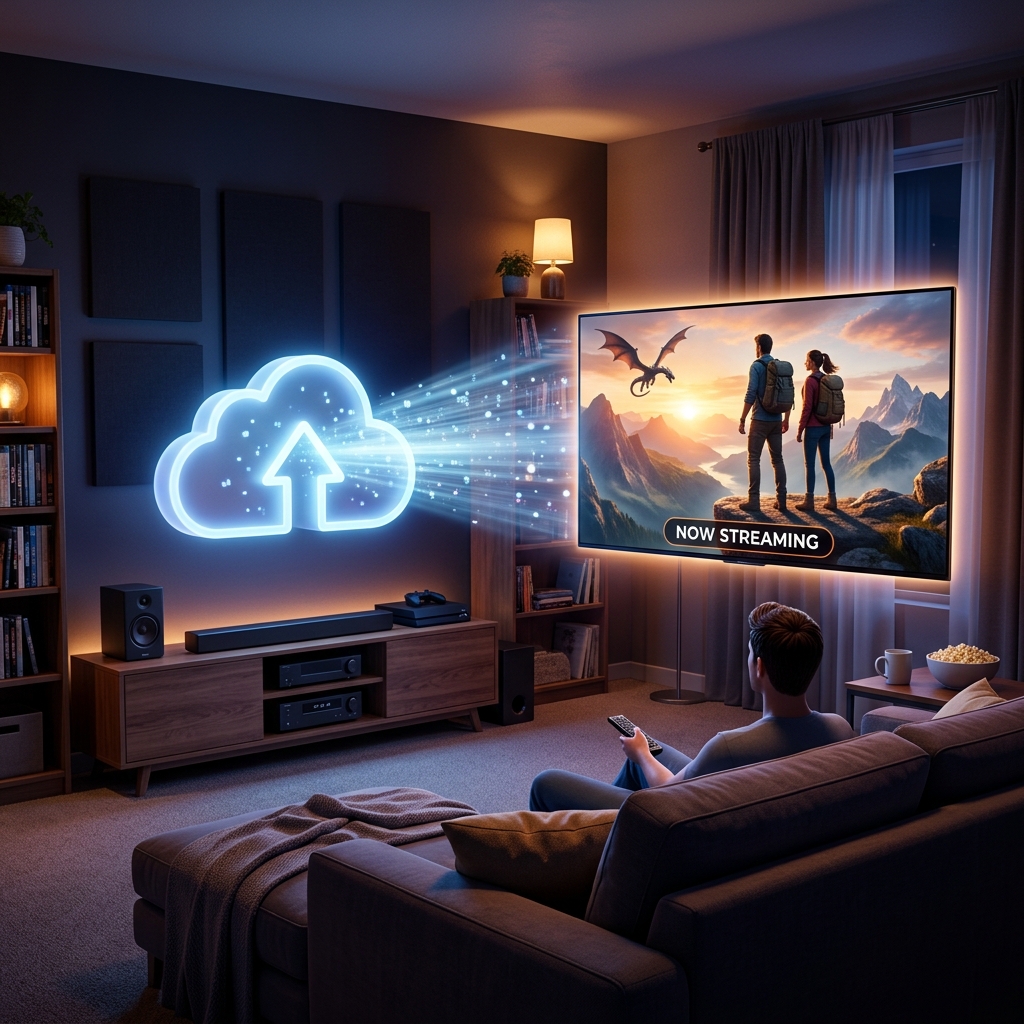
เตรียมป๊อปคอร์นให้พร้อม! ขั้นตอนสุดท้ายง่ายที่สุด
- วิธีทำ:
- ลากไฟล์วิดีโอที่บีบอัดแล้ว ไปใส่ใน Google Drive ของคุณ
- ล็อกอินเข้าเว็บแอป UFlix (ผ่านบัญชี Google เดียวกัน)
- UFlix จะดึงไฟล์หนังจาก Drive ของคุณมาเรียงให้สวยงาม ดึงรูปหน้าปก และเรื่องย่อมาให้อัตโนมัติ!
[!IMPORTANT] ทำไมต้อง UFlix? เพราะระบบไม่มีโฆษณา ไม่กินพื้นที่มือถือ และรักษาความเป็นส่วนตัวของคุณ 100% (ข้อมูลอยู่บน Google Drive ของคุณเอง ไม่มีใครเข้าถึงได้)
เพียงเท่านี้ คุณก็เปลี่ยนชั้นวางแผ่นหนังสุดรัก ให้กลายเป็นระบบสตรีมมิ่งส่วนตัว (Personal Netflix) ได้แล้วครับ! 🌟