
เวลาใช้งาน UFlix หลายท่านอาจจะสังเกตเห็นปุ่ม Force Sync ที่มุมจอ และอาจมีคำถามว่าระบบเซฟข้อมูลของ UFlix ทำงานอย่างไร แล้วจำเป็นต้องคอยมากดปุ่มนี้บ่อยแค่ไหน
บทความนี้สรุปข้อแตกต่างและช่วงเวลาที่ควรใช้งานแบบเข้าใจง่ายใน 2 นาทีครับ
1. ความแตกต่างแบบเข้าใจทันที
| การทำงาน | เซฟในเครื่อง (Local Save) | Force Sync (ส่งขึ้น Cloud) |
|---|---|---|
| การทำงาน | บันทึกอัตโนมัติทันทีในเบราว์เซอร์ของคุณ | ส่งข้อมูลล่าสุดขึ้นบัญชีคลาวด์ของคุณ |
| ความเร็ว | เร็วทันที (ไม่ต้องใช้อินเทอร์เน็ต) | ใช้เน็ตเล็กน้อยในการส่งข้อมูล |
| เป้าหมาย | ปิดเว็บแล้วเปิดใหม่ข้อมูลยังอยู่ครบ | ให้เปิดดูต่อบนมือถือหรือ iPad แล้วข้อมูลตรงกันทันที |
2. ควรกดปุ่ม Force Sync ตอนไหน?
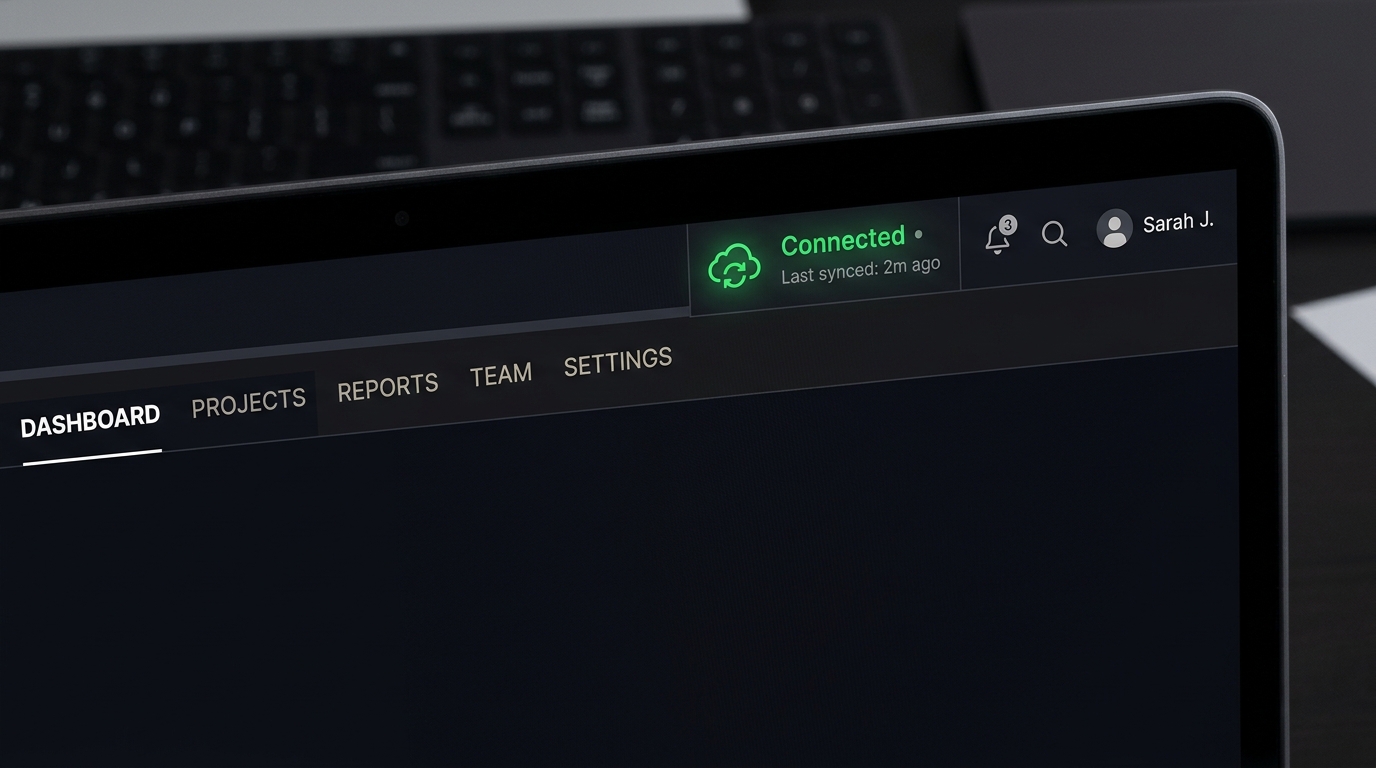
โดยปกติระบบจะทำการซิงค์ให้อัตโนมัติอยู่แล้ว แต่มี 2 จังหวะสำคัญ ที่แนะนำให้กดปุ่ม Force Sync ด้วยตัวเอง:
- หลังจัดคลังหนังชุดใหญ่: เมื่อคุณเพิ่งเพิ่มหนังหลายเรื่อง จัดหมวดหมู่ หรือเปลี่ยนรูปโปสเตอร์เสร็จเรียบร้อย
- ก่อนสลับอุปกรณ์: เช่น เมื่อจัดเพลย์ลิสต์บนคอมพิวเตอร์เสร็จ และกำลังจะเปิดดูต่อบน iPad หรือ Smart TV
3. วิธีการใช้งานปุ่ม Force Sync
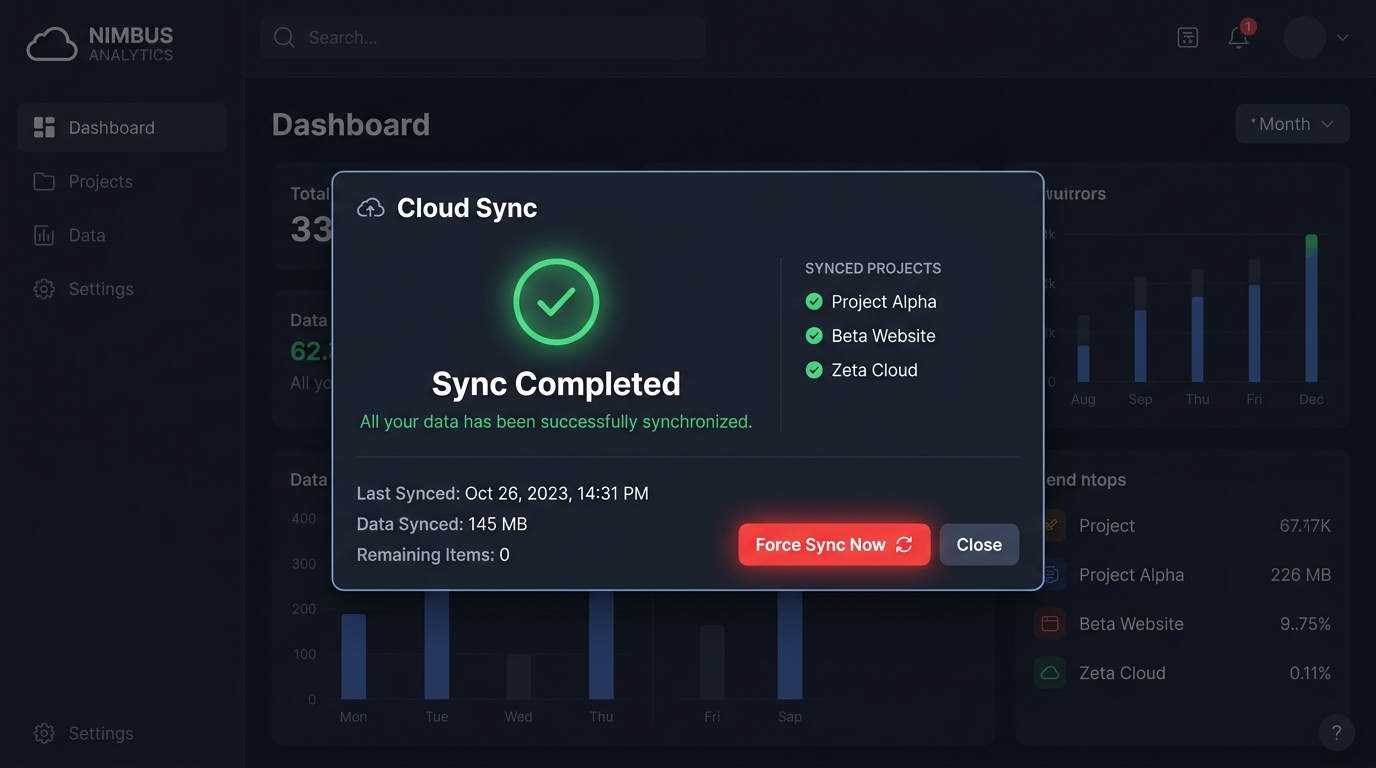
- มองหาไอคอน Cloud Sync ที่แถบเมนูด้านบนขวาของหน้าจอ
- คลิกที่ปุ่ม Force Sync Now
- รอประมาณ 1-2 วินาที เมื่อมีเครื่องหมายถูกสีเขียวขึ้นว่า Sync Completed แปลว่าข้อมูลบน Cloud เป็นเวอร์ชันล่าสุดแล้ว
4. ตัวเลือกเสริม: การดาวน์โหลดไฟล์สำรอง (Export JSON)
หากคุณต้องการสำรองข้อมูลเก็บไว้ในคอมพิวเตอร์เพื่อความอุ่นใจเพิ่มเติม สามารถใช้งานฟังก์ชัน Export Data ได้:
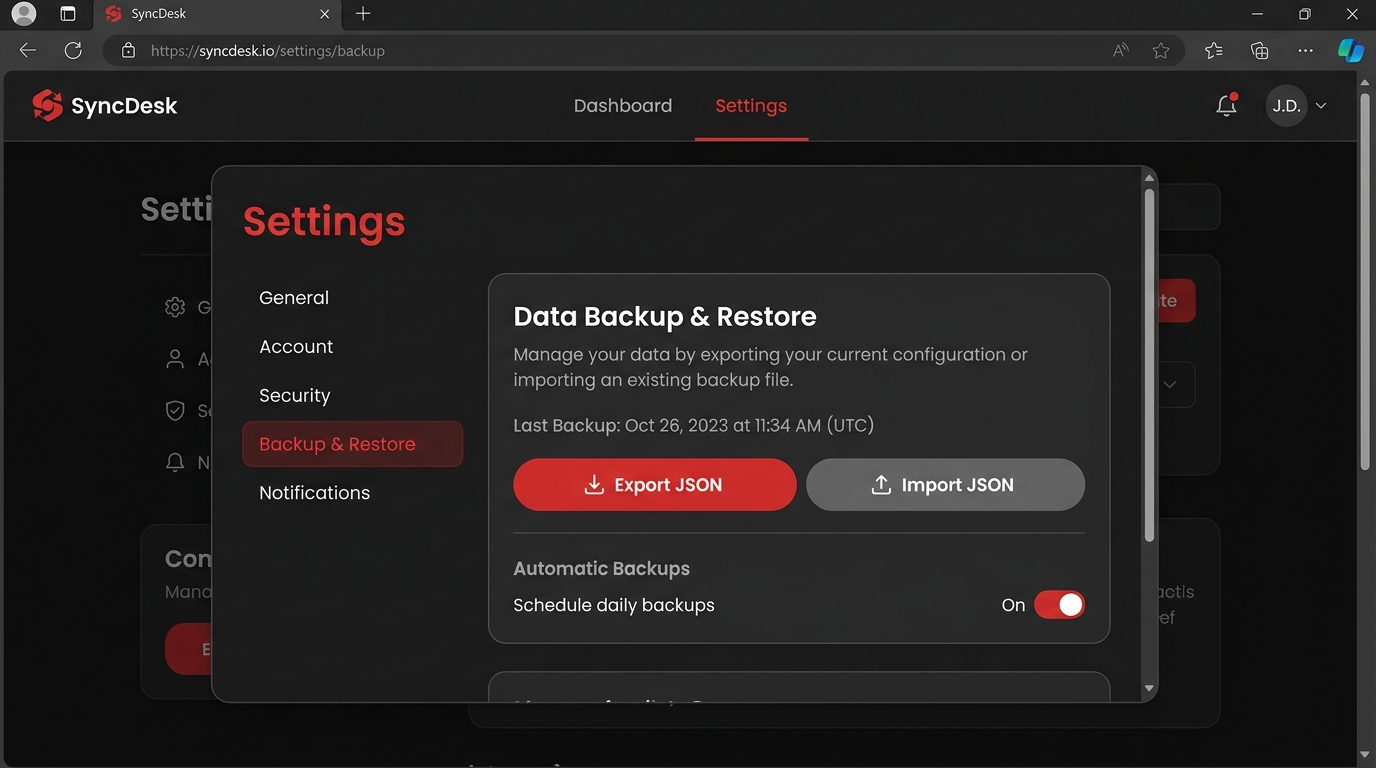
- ไปที่เมนู Settings (ตั้งค่า) ➡️ หัวข้อ Data Backup & Restore
- กดปุ่ม Export JSON เพื่อดาวน์โหลดไฟล์ข้อมูลเก็บไว้ในเครื่อง
- หากต้องการกู้คืนข้อมูลในเครื่องอื่น สามารถกดปุ่ม Import JSON เพื่อนำเข้าข้อมูลได้ทันที
💡 สรุปการใช้งาน
- ดูเครื่องเดิมเป็นประจำ: ไม่ต้องทำอะไร ระบบเซฟในเครื่องให้อัตโนมัติ
- จัดข้อมูลเสร็จหรือจะเปลี่ยนเครื่อง: กด Force Sync Now 1 ครั้งเพื่อให้ทุกเครื่องอัปเดตตรงกันทันทีครับ