

เคยเจอปัญหานี้ไหมครับ? อุตส่าห์ตัดต่อวิดีโอซะดิบดี หรือได้ไฟล์หนังมา (เช่น .mkv, .avi, .mov) กะจะเอาไปฝากไว้บนโฮสติ้งแล้วเอาลิงก์มาแปะบนเว็บ UFlix หรือเว็บคอร์สเรียนของเรา... แต่พอเปิดดูปุ๊บ ภาพดำสนิท! เล่นไม่ได้เฉยเลย! 😱
ไม่ต้องตกใจครับ! อาการนี้เป็นเรื่องปกติมาก เพราะเว็บบราวเซอร์ที่เราใช้กัน (อย่าง Chrome, Safari, Edge) เค้าแอบ "เลือกกิน" ครับ เค้าไม่ได้ถูกออกแบบมาให้อ่านไฟล์นามสกุลแปลกๆ พวกนี้ ทางออกเดียวของเราก็คือ ต้องจับไฟล์พวกนี้มาอาบน้ำแต่งตัวใหม่ (แปลงไฟล์) ให้ได้มาตรฐานเว็บซะก่อน
และพระเอกที่จะมาช่วยเราในวันนี้ก็คือโปรแกรมระดับตำนานที่ชื่อว่า HandBrake นั่นเองครับ!
ทำไมต้อง HandBrake?
สั้นๆ เลยครับ: ฟรี เก่ง และครอบจักรวาล! HandBrake เป็นโปรแกรมแปลงไฟล์ (Transcoder) ยอดฮิตที่ช่างภาพและคนทำเว็บทั่วโลกเลือกใช้ ไม่ว่าคุณจะโยนไฟล์สกุลอะไรไปให้มัน (แผ่น DVD, วิดีโอ 4K ดิบๆ จากกล้อง) มันอ่านได้หมดครับ!
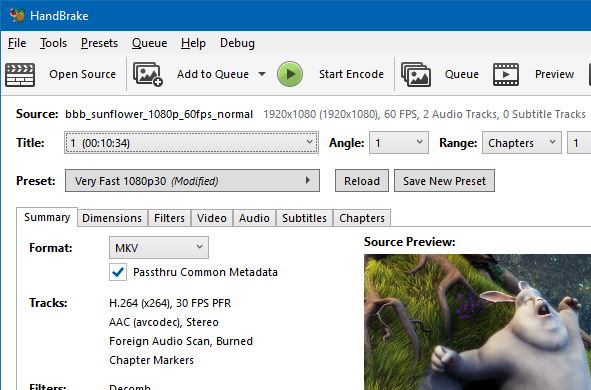
เอาล่ะครับ เตรียมคอมพิวเตอร์ของคุณให้พร้อม โหลดโปรแกรม HandBrake (ฟรี) มาติดตั้ง จากลิงก์นี้ได้เลยครับ 👉 ดาวน์โหลด HandBrake (https://handbrake.fr) แล้วทำตามผมทีละขั้นตอนได้เลยครับ ลุย! 🚀
ขั้นตอนที่ 1: โยนไฟล์ลงไปเลย!
เปิดโปรแกรม HandBrake ขึ้นมาครับ หน้าตาของมันจะดูเท่ๆ ดุดันหน่อย คุณไม่ต้องคิดอะไรเยอะครับ แค่ไปลากไฟล์วิดีโอตัวปัญหาของคุณมา "ปล่อยลงในโปรแกรม (Drag & Drop)" ได้เลย
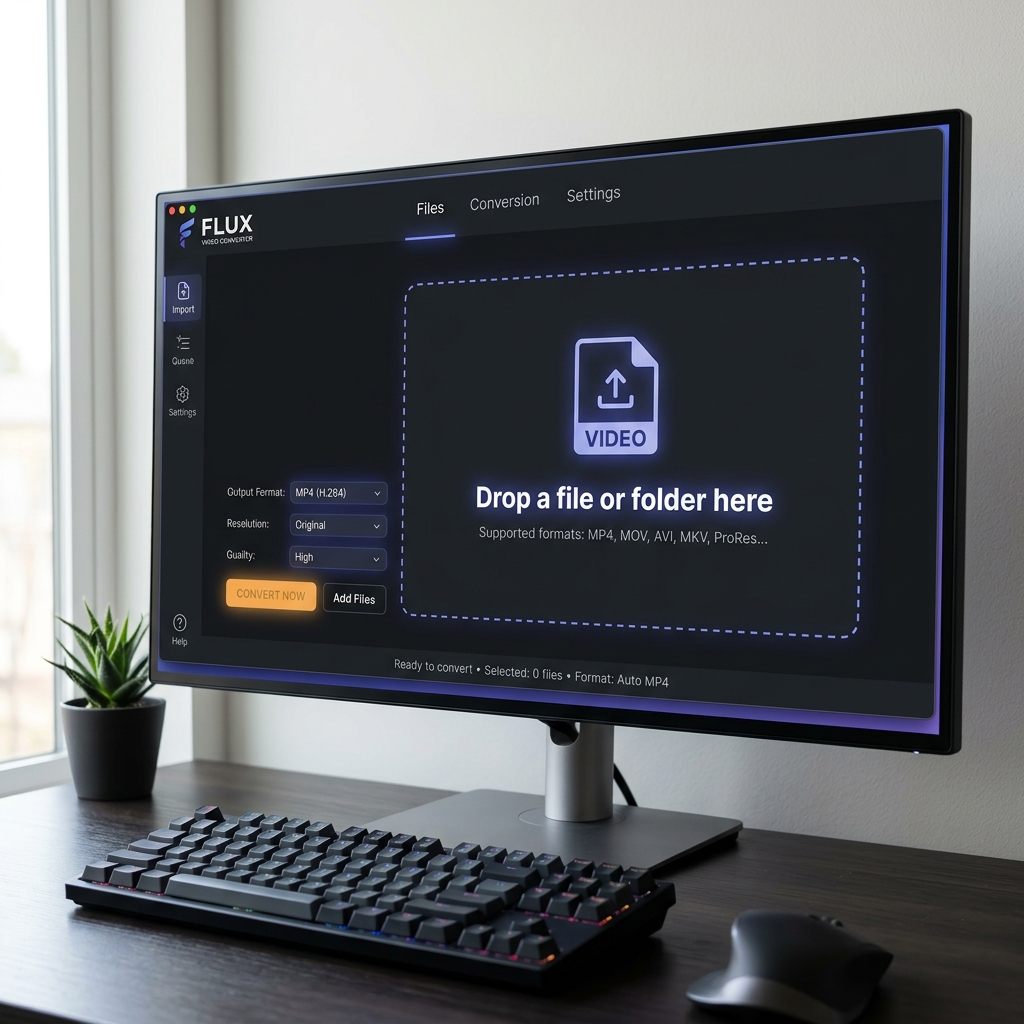
💡 ทริคเล็กๆ: ถ้าคุณมีวิดีโอหลายไฟล์ที่อยากแปลงทีเดียว ก็สามารถเลือก Drop เป็น Folder ได้เลยนะครับ สะดวกสุดๆ!
ขั้นตอนที่ 2: เลือกฟอร์แมตให้เป๊ะ (Format: MP4)
พอโปรแกรมโหลดไฟล์เราเข้ามาแล้ว ให้ดูที่แท็บ Summary (สรุป) ครับ จุดนี้สำคัญมาก! เพราะเราต้องบอกให้โปรแกรมแปลงไฟล์ให้กลายเป็นนามสกุลที่ "เว็บรักเว็บหลง"
ให้คุณมองหาหัวข้อ Format (รูปแบบ) แล้วกดเลือกเป็น MP4 ครับ
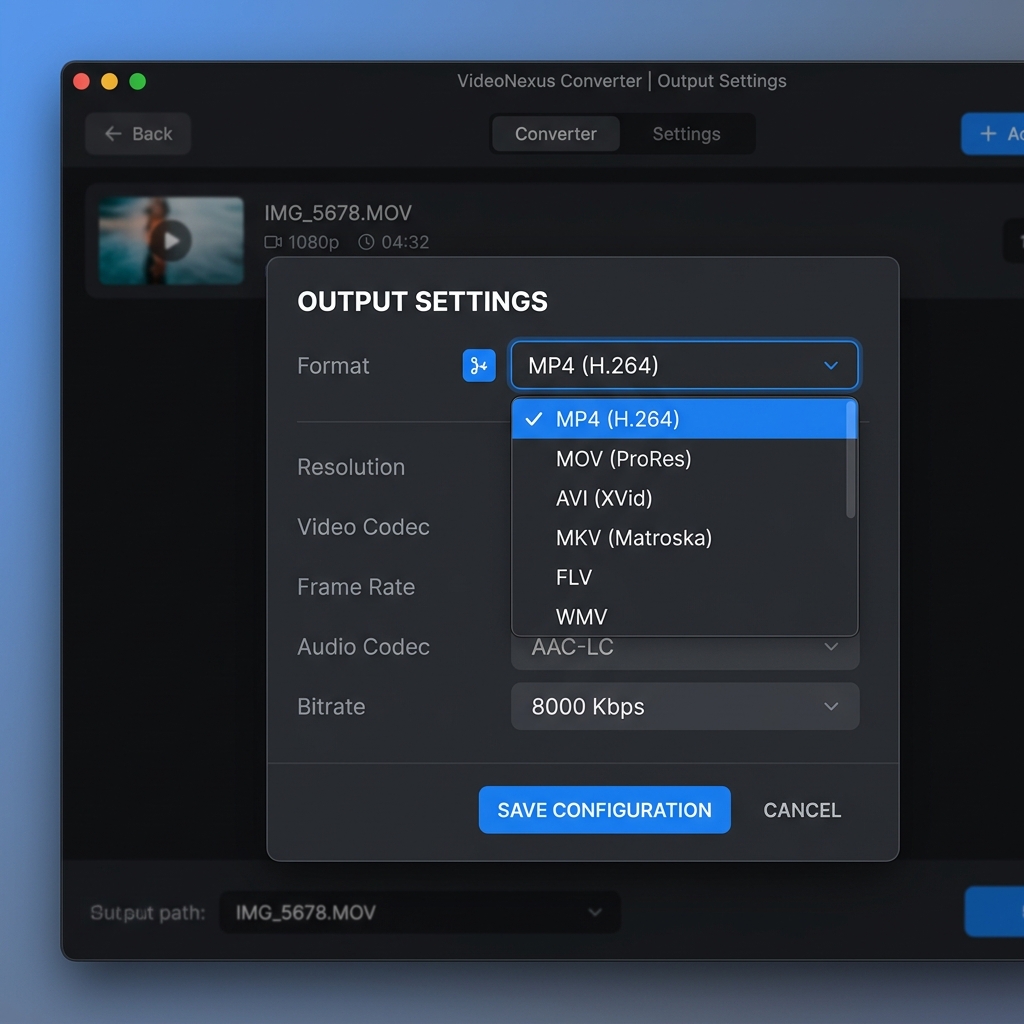
ทำไมต้อง MP4? เพราะมันคือลูกรักของทุกอุปกรณ์บนโลกครับ! ไม่ว่าจะเปิดบนคอมพิวเตอร์, มือถือ iPhone/Android หรือแม้แต่ Smart TV ก็เปิดดูได้ 100% ไม่มีสะดุดแน่นอนครับ
ขั้นตอนที่ 3: เลือกหัวใจหลักของการบีบอัด (Video Codec: H.264)
ขยับมาอีกนิดครับ ให้คลิกไปที่แท็บ Video (วิดีโอ)
ตรงนี้เราจะมาเลือกเทคโนโลยี "บีบอัดภาพ" กันครับ ให้คุณมองหาช่อง Video Codec แล้วเลือกเป็น H.264 (x264) ครับ
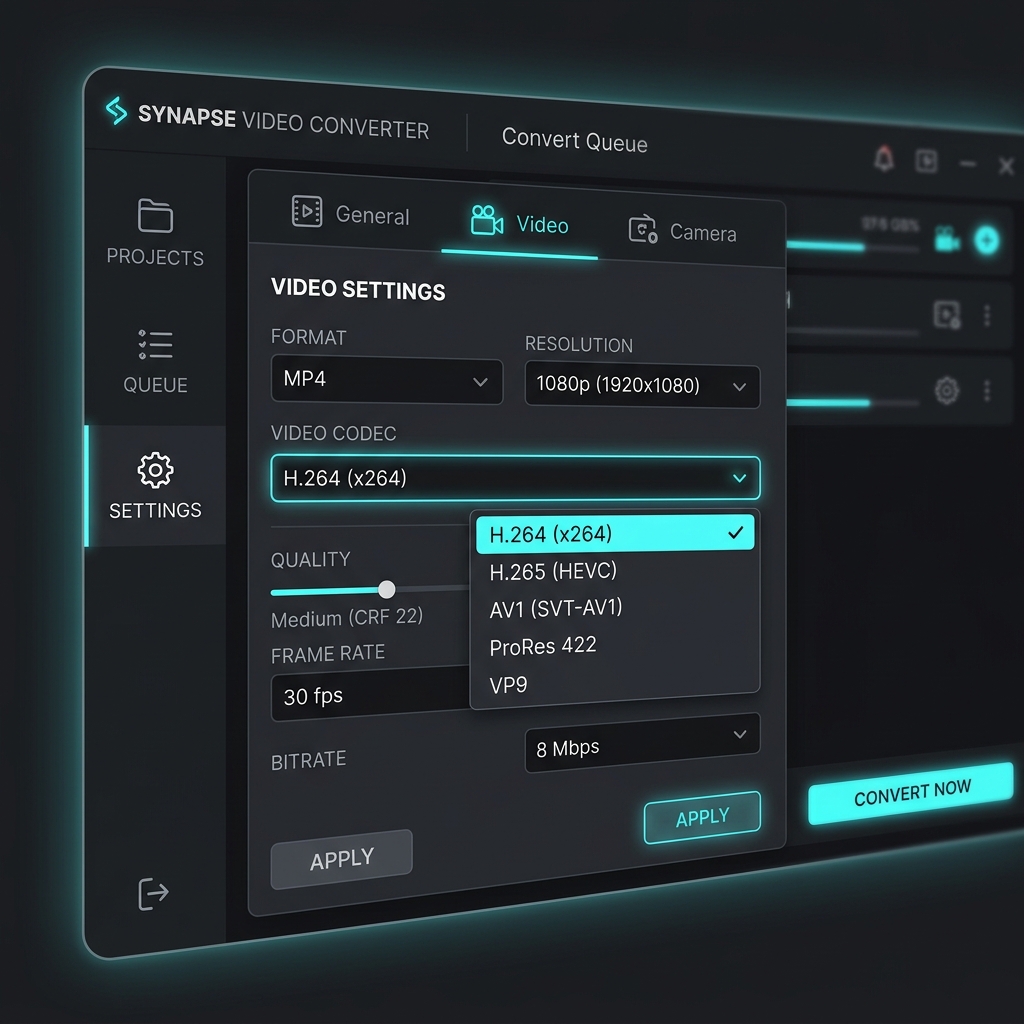
หลายคนอาจจะสงสัยว่า "อ้าว! ทำไมไม่เลือก H.265 ที่ใหม่กว่าล่ะ?"
จริงอยู่ที่ H.265 บีบอัดได้เก่งกว่า ไฟล์เล็กกว่า แต่!! เบราว์เซอร์หลายตัวยังไม่รองรับ H.265 ครับ ถ้าเอาไปทำเว็บสตรีมมิ่งแล้วคนดูเปิดไม่ได้ก็จบข่าวครับ ดังนั้น H.264 คือเซฟโซนที่ดีที่สุด ที่รับประกันว่าใครกดลิงก์เข้ามาก็ดูได้แน่นอนครับ!
ขั้นตอนสุดท้าย: สั่งลุย!
เมื่อตั้งค่า 2 จุดนี้เสร็จเรียบร้อย (Format = MP4, Codec = H.264) ก็ให้ตั้งชื่อไฟล์ใหม่ตรงช่อง Save As ด้านล่าง แล้วกดปุ่ม Start Encode (เริ่มการเข้ารหัส) สีเขียวๆ ด้านบนได้เลยครับ!
จากนั้นก็แค่ไปชงกาแฟสักแก้ว รอมันแปลงไฟล์เสร็จ คุณก็จะได้ไฟล์วิดีโอขนาดเล็กกะทัดรัด ภาพคมกริบ ที่พร้อมเอาไปฝากบนโฮสติ้งและทำเว็บสตรีมมิ่งได้แบบชิลๆ แล้วครับ 🎉
😎 ของแถม (แอบกระซิบ): สำหรับใครที่ขี้เกียจแปลงไฟล์เอง หรือไม่อยากโหลดโปรแกรมให้วุ่นวาย... ลองเอาไฟล์วิดีโอต้นฉบับของคุณไป อัปโหลดเก็บไว้ใน Google Drive ดูสิครับ!
เพราะความลับคือ เซิร์ฟเวอร์ของ Google Drive เค้ามีระบบแอบแปลงไฟล์ (Transcoding) ให้เราอัตโนมัติอยู่แล้ว! ขอแค่คุณมีระบบเว็บเจ๋งๆ อย่าง UFlix มาช่วยดึงไฟล์ คุณก็ไม่ต้องง้อโปรแกรมอะไรเลยครับ สะดวกกว่านี้ไม่มีอีกแล้ว! 😆